
Nếu bạn đang sử dụng WordPress và gặp tình trạng website tải chậm, thì WP Rocket là một trong những giải pháp tối ưu hiệu quả nhất hiện nay.
Đây là plugin cache cao cấp giúp tăng tốc website nhanh chóng mà không cần kiến thức kỹ thuật phức tạp. Chỉ cần cài đặt và bật, bạn đã có thể cải thiện đáng kể tốc độ tải trang và điểm SEO.
WP Rocket là gì?
WP Rocket là plugin tối ưu tốc độ dành cho WordPress, giúp cải thiện hiệu suất website thông qua các kỹ thuật như cache, nén file, tối ưu hình ảnh và tải chậm tài nguyên.
Khác với nhiều plugin miễn phí, WP Rocket được thiết kế theo hướng “cài là chạy”, phù hợp cả với người mới.
Vì sao nên dùng WP Rocket?
Việc sử dụng WP Rocket mang lại nhiều lợi ích rõ rệt.
Website sẽ tải nhanh hơn, từ đó cải thiện trải nghiệm người dùng và giảm tỷ lệ thoát trang. Đồng thời, tốc độ tốt cũng là yếu tố quan trọng giúp website dễ lên top Google hơn.
Ngoài ra, plugin này còn giúp giảm tải cho server, đặc biệt hữu ích nếu bạn đang dùng hosting cấu hình thấp.
Các tính năng nổi bật của WP Rocket
WP Rocket tích hợp nhiều tính năng mạnh mẽ trong một plugin duy nhất.
Trước hết là cache trang, giúp lưu lại phiên bản tĩnh của website để tải nhanh hơn cho người dùng tiếp theo.
Tiếp theo là nén và gộp file CSS, JavaScript, giúp giảm dung lượng và tăng tốc độ tải trang.
Plugin cũng hỗ trợ lazy load, tức là chỉ tải hình ảnh khi người dùng cuộn đến, giúp cải thiện hiệu suất đáng kể.
Ngoài ra, WP Rocket còn có tính năng preload cache, tối ưu database và tích hợp CDN để tăng tốc toàn diện.
Hướng dẫn cài đặt WP Rocket
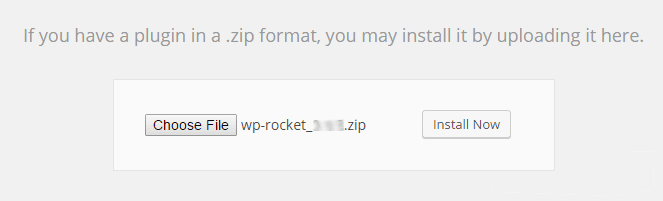
Để sử dụng WP Rocket, bạn cần mua plugin từ trang chính thức, sau đó tải file về.
Tiếp theo, truy cập vào trang quản trị WordPress, vào mục Plugin và chọn “Cài plugin mới”. Tại đây, bạn tải file WP Rocket lên và kích hoạt.
Sau khi kích hoạt, plugin sẽ tự động áp dụng các thiết lập cơ bản mà không cần cấu hình phức tạp.
Hướng dẫn cấu hình WP Rocket chi tiết
Sau khi cài đặt, bạn nên tinh chỉnh thêm để đạt hiệu quả tối đa.
Dashboard – Bảng điều khiển
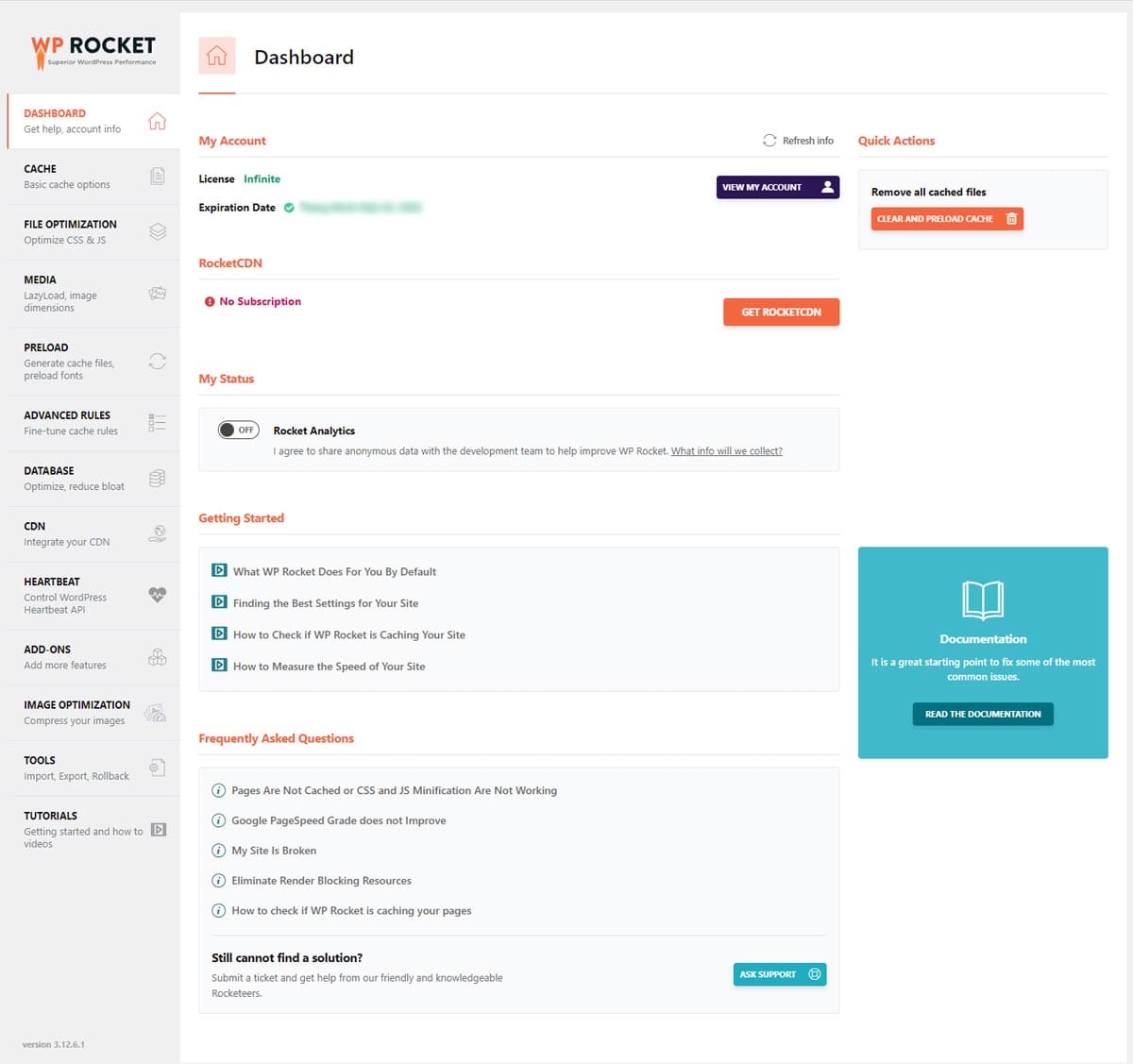
- Clear Cache: xóa toàn bộ file cache.
- Preload Cache: Tạo mới lại file cache.
- Regenerate Critical CSS: Tạo mới CSS quan trọng.
Cache – Bộ nhớ cache
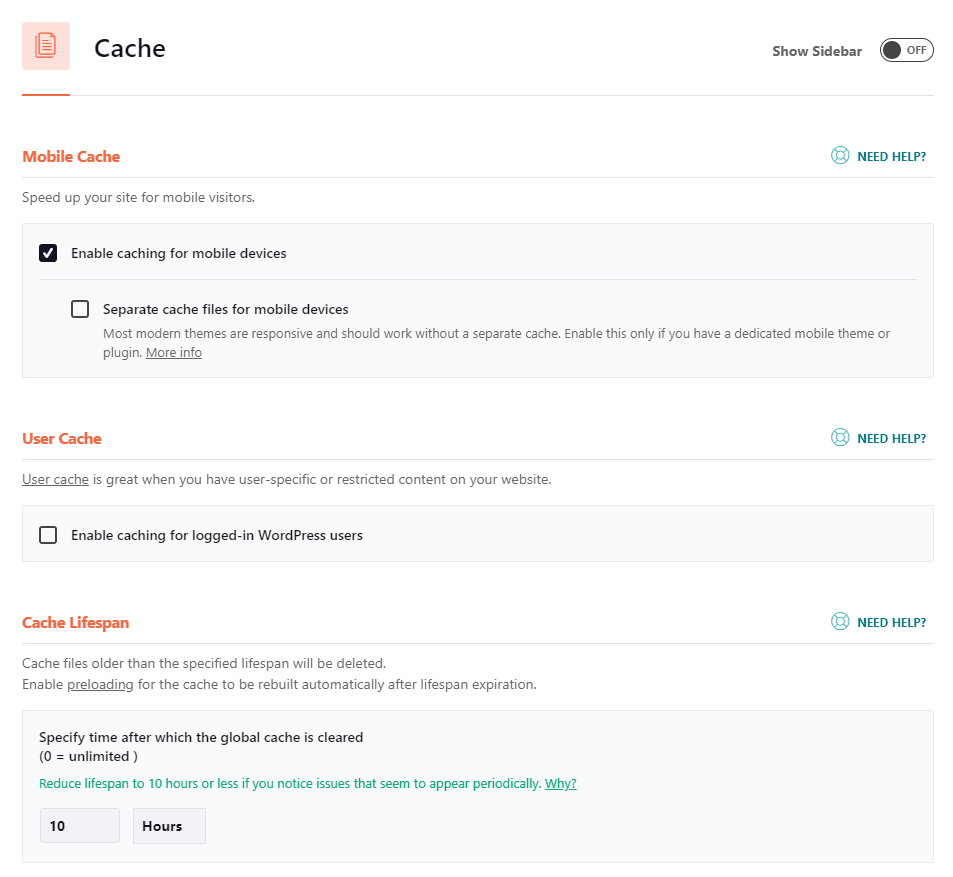
- Enable caching for mobile devices: kích hoạt tính năng cache cho thiết bị di động.
- Separate cache files for mobile devices: tách riêng các files cache dành cho thiết bị di động và máy tính. Nếu giao diện của bạn có khả năng responsive thì không nên tick vào mục này.
- Enable caching for logged-in WordPress users: bật tính năng cache cho người dùng đã đăng nhập.
- Specify time after which the global cache is cleared (0 = unlimited ): thiết lập thời gian tự động xóa toàn bộ cache web, để giá trị là 0 nếu bạn muốn tắt tính năng này.
File Optimization – Tối ưu hóa tập tin
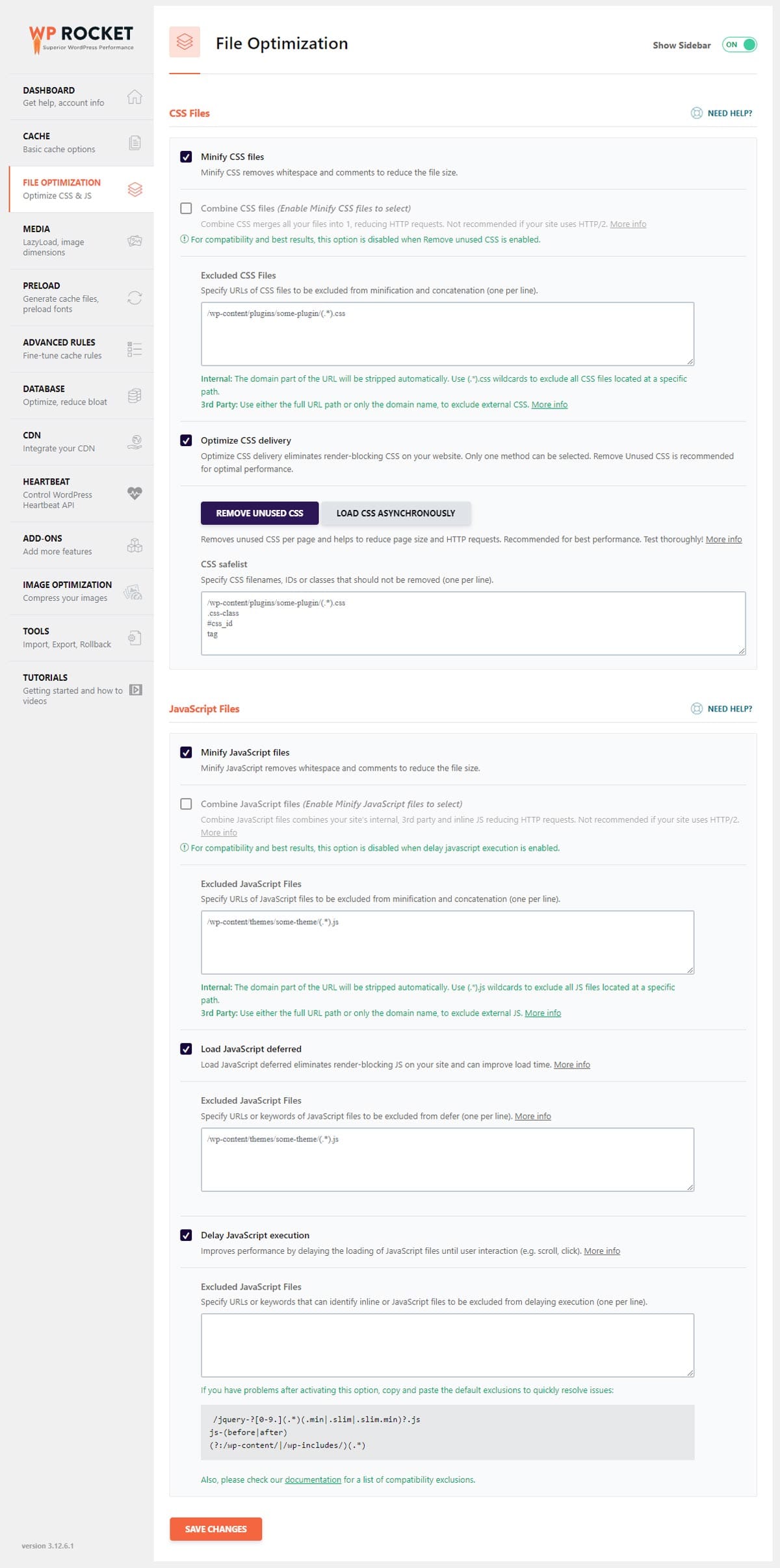
- Minify CSS files: Nén file CSS.
- Combine CSS files (Enable Minify CSS files to select): Gộp chung các file CSS lại thành một, yêu cầu phải kích hoạt tính năng Minify CSS files trước. Tính năng này không nên bật nếu website của bạn có hỗ trợ HTTP/2.
- Excluded CSS Files: Loại bỏ các file CSS mà bạn không muốn nén và gộp, giúp giải quyết tình trạng vỡ giao diện.
- Minify JavaScript files: Nén file JS.
- Combine JavaScript files (Enable Minify JavaScript files to select): gộp chung các file JS lại thành một, yêu cầu phải kích hoạt tính năng Minify JavaScript files trước. Tính năng này không nên bật nếu website của bạn có hỗ trợ HTTP/2.
- Excluded JavaScript Files: Loại bỏ các file JS mà bạn không muốn nén và gộp, giúp giải quyết tình trạng vỡ giao diện và lỗi tính năng.
- Load JavaScript deffered: Tối ưu hóa việc load các file JS, giúp bạn khắc phục lỗi JS chặn hiển thị nội dung trên Google PageSpeed Insights.
- Safe Mode (recommended): Xuất hiện nếu bạn kích hoạt tính năng Load JavaScript deffered. Nên tick vào mục này để các file jQuery được load trước, hạn chế tình trạng vỡ giao diện và lỗi tính năng.
- Delay JavaScript execution: Cải thiện hiệu suất bằng cách trì hoãn tải tệp JavaScript cho đến khi người dùng tương tác (ví dụ: cuộn, nhấp).
- Excluded JavaScript Files: Chỉ định các URL hoặc từ khóa của tệp JavaScript sẽ bị loại trừ khỏi trì hoãn (một URL trên mỗi dòng).
- Excluded JavaScript Files: Chỉ định các URL hoặc từ khóa của tệp JavaScript sẽ bị loại trừ khỏi trì hoãn (một URL trên mỗi dòng).
Các bạn cứ thoải mái kiểm thử các tính năng trong tab này. Nếu website bị lỗi giao diện, chỉ cần tắt tính năng mà bạn vừa kích hoạt và xóa cache đi là được.
Media – Thư viện hình ảnh
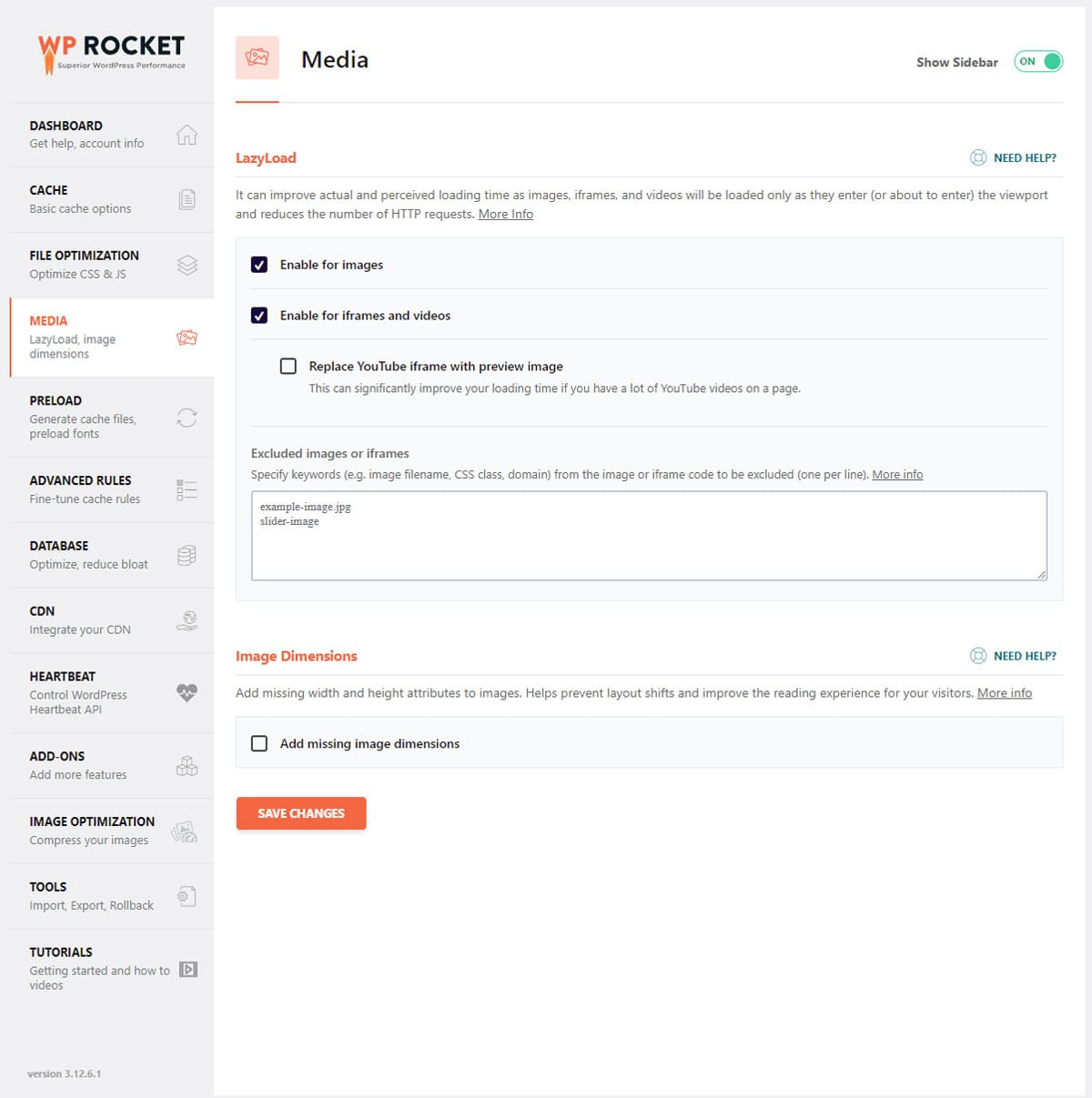
- Enable for images: Bật tính năng lazyload cho hình ảnh.
- Enable for iframes and videos: Bật tính năng lazyload cho iframe và video.
- Replace YouTube iframe with preview image: Thay thế khung nội tuyến YouTube bằng hình ảnh xem trước, điều này có thể cải thiện đáng kể thời gian tải của bạn nếu bạn có nhiều video YouTube trên một trang.
Preload – Tải trước
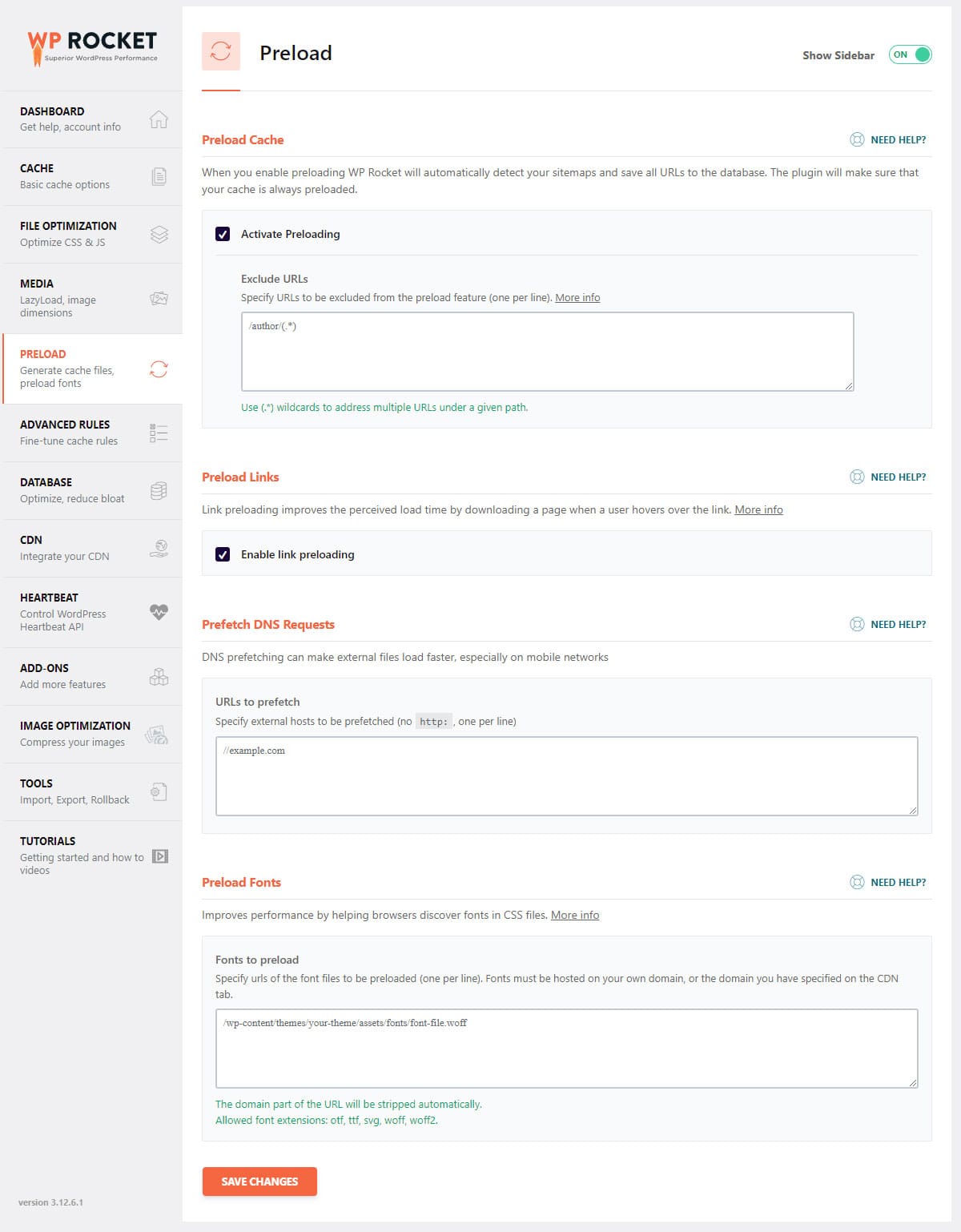
- Active Preloading: Kích hoạt tính năng tải trước.
- Preload Links: Tải trước liên kết cải thiện thời gian tải được cảm nhận bằng cách tải xuống một trang khi người dùng di chuột qua liên kết.
- Prefetch DNS Requests: Tìm nạp trước DNS có thể làm cho các tệp bên ngoài tải nhanh hơn, đặc biệt là trên các mạng di động.
- Preload Fonts: Chỉ định các url của tệp phông chữ sẽ được tải trước (một url trên mỗi dòng). Phông chữ phải được lưu trữ trên miền của riêng bạn hoặc miền bạn đã chỉ định trên tab CDN.
Advanced Rules – Quy tắc nâng cap
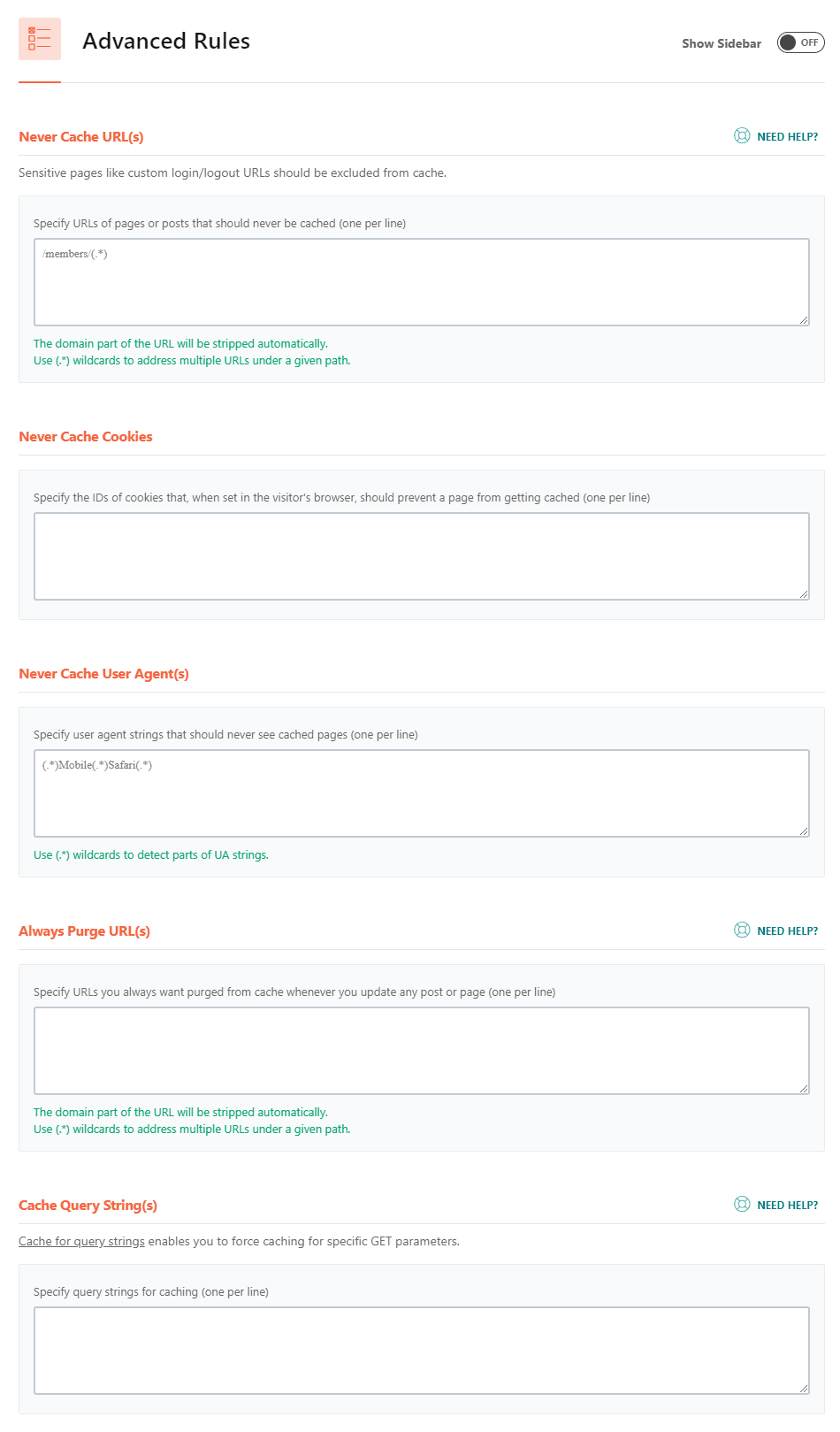
- Never Cache URL(s): Điền những URL mà bạn không muốn cache.
- Never Cache Cookies: Điền ID của những cookies mà bạn không muốn cache.
- Never Cache User Agent(s): Điền chuổi của những user agent mà bạn không muốn cache.
- Always Purge URL(s): Điền những URL mà bạn muốn xóa cache khi đăng tải hoặc cập nhật bài viết.
- Cache Query String(s): Điền những query string mà bạn muốn cache.
Database – Cơ sở dữ liệu
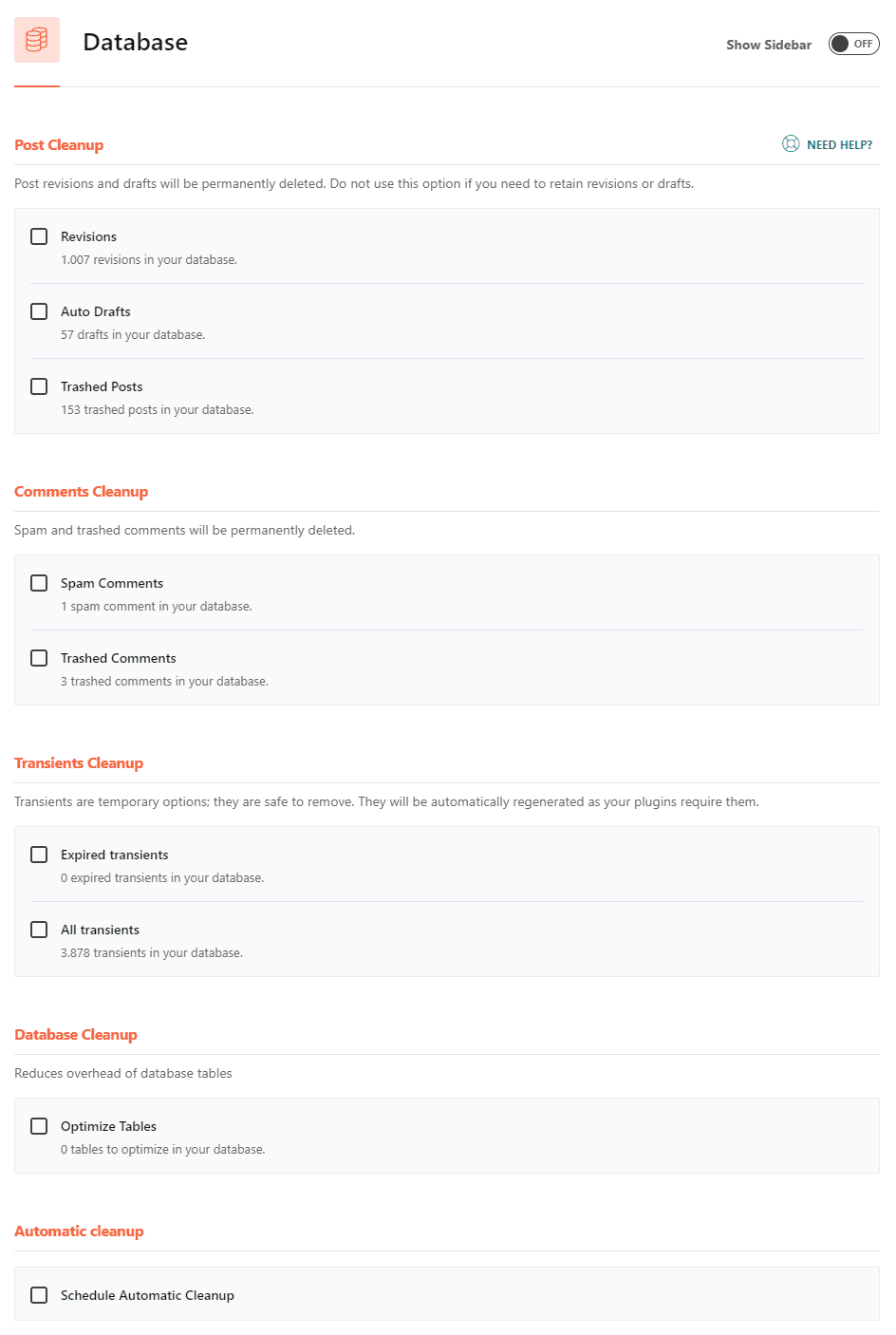
Trước khi thực hiện chức năng này, bạn cần phải backup dữ liệu trước tránh các phát sinh lỗi ngoài ý muốn.
- Revisions: Xóa các bản sửa đổi.
- Auto Drafts: Xóa các bản nháp được lưu tự động.
- Trashed Posts: Xóa các bài viết rác (trong mục Trash).
- Spam Comments: Xóa các bình luận spam.
- Trashed Comments: Xóa các bình luận rác (trong mục Trash).
- Expired transients: Xóa các transient đã hết hạn.
- All transients: Xóa tất cả các transient.
- Optimize Tables: Tối ưu các bảng trong database.
- Schedule Automatic Cleanup: Thiết lập dọn dẹp database theo chu kỳ hàng ngày, hàng tuần hoặc hàng tháng.
CDN – Mạng phân phối nội dung
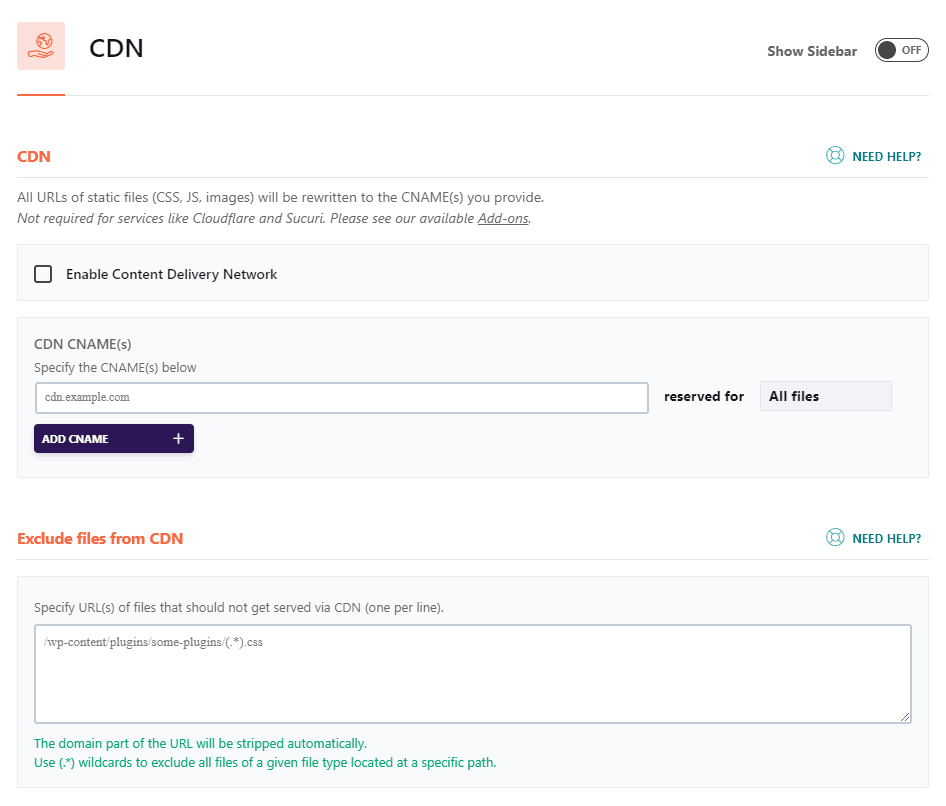
- Enable Content Delivery Network: Kích hoạt tính năng này nếu website của bạn sử dụng CDN (MaxCDN, KeyCDN…). Nếu bạn sử dụng CloudFlare thì không cần kích hoạt.
- CDN CNAME(s): Điền link CDN của bạn vào đây, chẳng hạn như cdn.example.com. Ngoài ra còn có tùy chọn cho phép bạn chạy toàn bộ file, chỉ hình ảnh, CSS và JS, chỉ JS hoặc chỉ CSS trên CDN.
- Exclude files from CDN: Điền URL của những file mà bạn không muốn chạy trên CDN.
Heartbeat – Chức năng tự động của WordPress
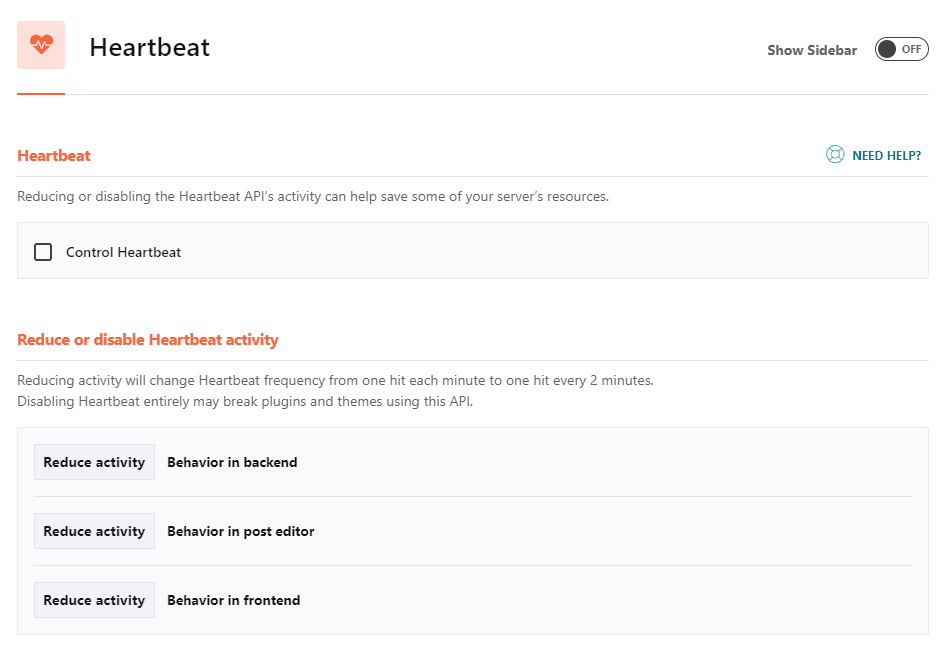
Chức năng này có thể thay đổi cấu trúc của website, bạn nên cân nhắc khi sử dụng chức năng này.
- Control Heartbeat: Giảm hoặc vô hiệu hóa các hoạt động API, có thể giúp hạn chế sử dụng tài nguyên trên máy chủ của bạn.
- Behavior in backend: Giao diện quản trị
- Behavior in post editor: Công cụ soạn thảo
- Behavior in frontend: Giao diện cho người dùng
- Reduce activity: Giảm hoạt động (khuyên dùng)
- Do not limit: Không giới hạn
- Disable: Vô hiệu hòa
Tools – Cộng cụ khác
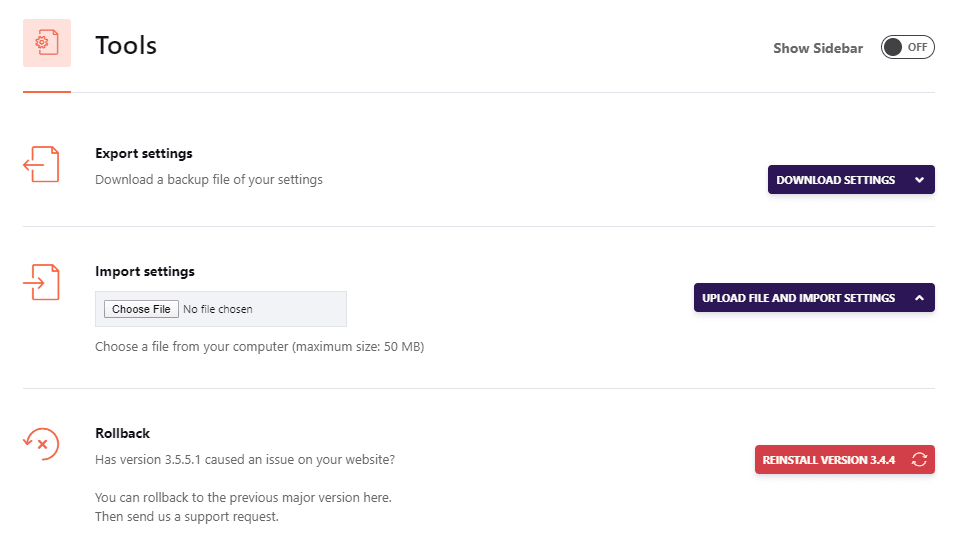
- Export settings: Cho phép bạn download file cấu hình plugin WP Rocket về máy tính. Bạn có thể sử dụng file này để thiết lập nhanh plugin WP Rocket trên các website khác.
- Import settings: Cho phép bạn upload file cấu hình plugin WP Rocket từ máy tính lên.
- Rollback: Tính năng này sẽ cho phép bạn hạ cấp WP Rocket về phiên bản cũ hơn trong trường hợp phiên bản hiện tại bị lỗi hoặc không tương thích với website.
Cuối cùng, click vào nút Save Changes để lưu toàn bộ các thiết lập.
Những lưu ý khi sử dụng WP Rocket
Mặc dù WP Rocket rất mạnh, nhưng bạn cũng cần lưu ý một số điểm.
Không nên bật tất cả tính năng cùng lúc mà nên kiểm tra từng bước để tránh lỗi.
Nếu website dùng nhiều plugin khác, có thể xảy ra xung đột, đặc biệt với plugin cache khác.
Ngoài ra, sau khi cấu hình, bạn nên kiểm tra lại bằng công cụ như Google PageSpeed để đánh giá hiệu quả.
WP Rocket có phù hợp với bạn không?
Nếu bạn đang dùng WordPress và muốn tăng tốc website nhanh chóng mà không muốn can thiệp sâu vào kỹ thuật, thì WP Rocket là lựa chọn rất phù hợp.
Đặc biệt với các website bán hàng, blog hoặc website dịch vụ cần SEO, việc đầu tư vào tốc độ là hoàn toàn xứng đáng.
Kết luận
WP Rocket là một trong những plugin tăng tốc WordPress tốt nhất hiện nay. Chỉ với vài bước cài đặt và cấu hình đơn giản, bạn đã có thể cải thiện đáng kể hiệu suất website.
Nếu bạn đang gặp vấn đề về tốc độ, đây là công cụ rất đáng để thử.
Nếu bạn cần hỗ trợ tối ưu tốc độ website hoặc cấu hình WP Rocket chuẩn SEO, hãy liên hệ để được tư vấn chi tiết và tối ưu toàn diện.